門市收銀網絡連線故障即場處理:斷線、卡慢、收銀機連唔到點查
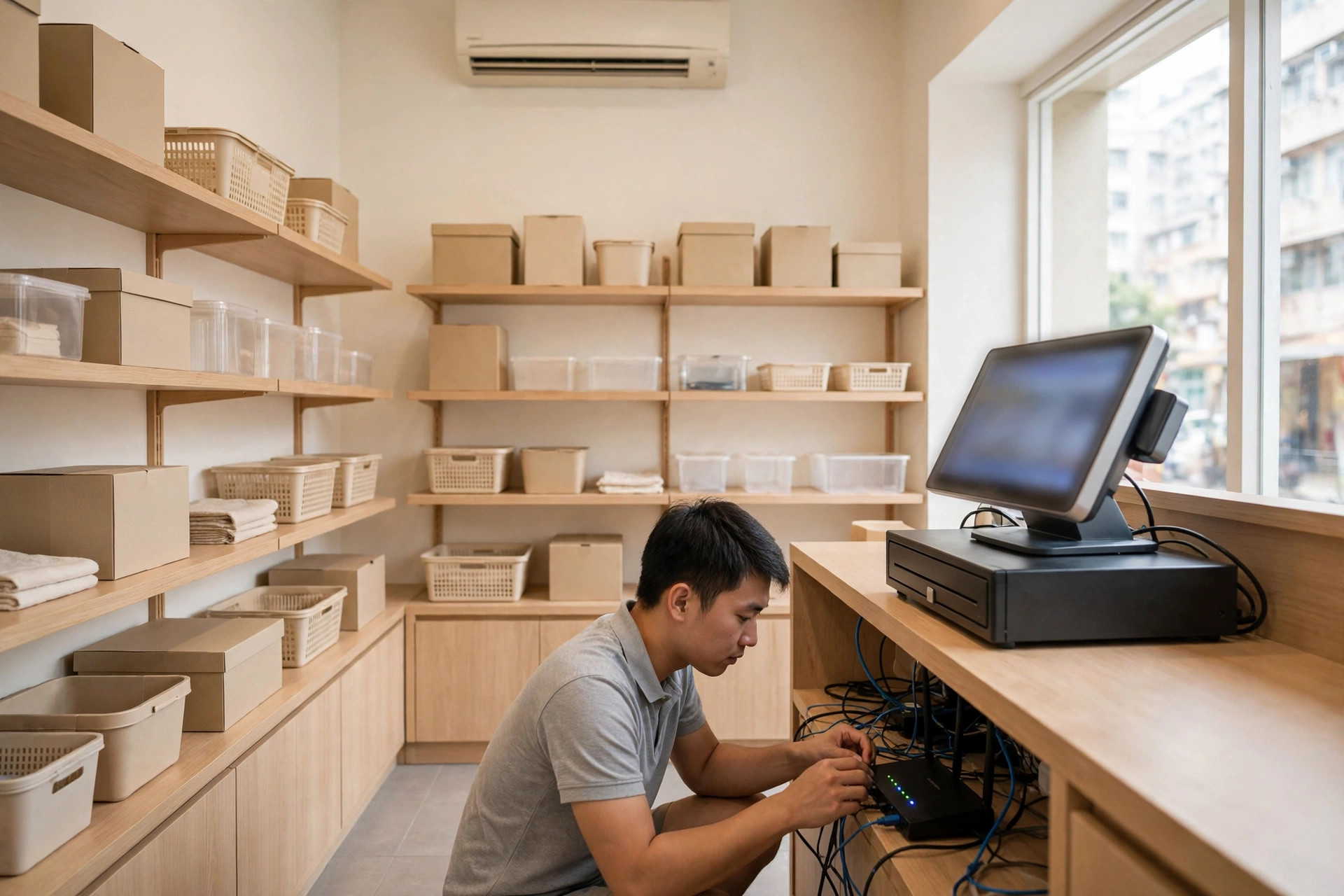
一、第一步唔係重啟:先定性係全店斷定單機斷
收銀機突然連唔到網,店長第一個反應多數係㩒住部機亂試。其實最慳時間的第一步,係先定性:究竟係全店斷網,定係得呢部收銀機有事。定性錯咗,之後成套排查都行錯方向——全店斷嗰陣你㩒住部收銀機重啟十次都係白做;單機問題嗰陣你走去重啟成個 router,反而搞到其他正常運作緊的裝置一齊斷。
做法好簡單:攞另一部無線裝置(另一部電腦或者手機),連返同一個 Wi-Fi 試下上唔上到網。如果其他裝置都上唔到,就係全網問題,之後查 modem、router 同 ISP 線路;如果其他裝置上到網,就係單機問題,之後查呢部收銀機的設定同 IP(來源:ASUS 官方支援,查閱日期:2026-10-20)。
如果手邊有網線,可以進一步試:用網線將另一部電腦直接連 router,睇下有線連接上唔上到網。有線上到、無線上唔到,就係 Wi-Fi 本身的問題;有線都上唔到,就係 router 或者上網線路的問題(來源:ASUS 官方支援,查閱日期:2026-10-20)。呢個對照測試做兩分鐘,已經可以將問題範圍收窄一半。
定性之後的排查方向好清晰:全網斷就由「對外」查起(modem、router、ISP);單機斷就由「對內」查起(收銀機 IP 設定、網卡、連線)。後面各節會跟住呢個順序逐級講。
二、睇燈號:設備想講咩,用燈講咗畀你聽
定性係全網問題之後,第二步係睇燈。Router 同 gateway 的燈號就係設備的狀態語言,睇得明可以即刻知邊一截出事。用 TP-Link Omada 系列 gateway 做例子:PWR 燈應該長著,SYS 燈應該穩定咁閃;如果成部機全部燈都熄,第一件事係檢查電源,試下拔插火牛(來源:TP-Link 官方《Troubleshooting Internet Access Issues on Omada Standard Gateway》,查閱日期:2026-10-20)。
跟住睇 port 燈:邊個 port 的燈熄,就代表嗰條網線未插實。做法係先檢查有冇插鬆,再試下換另一條網線(來源:TP-Link 官方《Troubleshooting Internet Access Issues on Omada Standard Gateway》,查閱日期:2026-10-20)。好多「突然斷線」最後都係一條鬆咗的線,換條線就返嚟。
Wi-Fi 方面,ASUS 官方支援文件列明無線燈號的含義:燈熄代表無 2.4GHz、5GHz 或者 6GHz 訊號;長著代表無線系統就緒;燈閃代表正喺度傳輸或者接收數據(來源:ASUS 官方支援,查閱日期:2026-10-20)。唔同型號的燈號定義有出入,拿唔準就對返自己部 router 的說明書。
同時睇埋 modem(光纖入屋嗰部 ONT)的對外燈號同 router 的 Internet 或者 WAN 燈:如果 modem 的對外燈號都唔正常,問題大機會喺 ISP 線路嗰邊,唔使再喺店內亂試,留返打去 ISP 嗰陣報燈號狀態。
三、重啟有順序:modem 同 router 唔係一齊㩒
燈號無明顯異常嗰陣,可以試重啟,但重啟有正確順序:modem 同 router 一齊熄,等 30 秒,先開 modem,等佢完全 boot 起,再開 router(來源:TP-Link 官方手冊經 manuals.plus 手冊鏡像,非官網直開,查閱日期:2026-10-20)。等嗰 30 秒係畀電容完全放電,唔好慳。
有樣嘢千祈唔好做:唔好一嚟就㩒 router 背後嗰粒細細粒的 reset 掣。Reset 會將部 router 還原出廠設定,洗走晒你之前 set 好的 Wi-Fi 名、密碼同 WAN 設定,要由頭重新 setup,隨時由一個小問題變成成間鋪頭冇網用(實務建議)。
用 TP-Link Omada gateway 的店,如果上面步驟都做晒依然上唔到網,官方指引的最後手段係 reboot 部 gateway;reboot 完都唔得,就聯絡技術支援,唔好再亂試(來源:TP-Link 官方《Troubleshooting Internet Access Issues on Omada Standard Gateway》,查閱日期:2026-10-20)。重啟係排查手段,唔係保證藥方——冇任何廠商指引話「重啟幾分鐘一定好」,唔好將希望押喺不停重啟上面。
另外要記住:重啟嗰陣,全店的裝置都會短暫斷網。揀個唔係最忙的時段做,同收銀同事講聲,避免重啟途中有人以為「又斷多鑊」。
四、查線:最平嗰截線,最容易出事
重啟完都唔得,下一截就係查線。網線係成個網絡入面最平、最唔起眼,但又最容易出事的一環:畀櫃壓住、畀老鼠咬、插頭氧化、水晶頭鬆咗,全部都可以令條線時得時唔得。
查法跟住第二節的燈號邏輯:port 燈熄就代表嗰條線有問題,先檢查兩頭有冇插實,再直接換另一條網線試(來源:TP-Link 官方《Troubleshooting Internet Access Issues on Omada Standard Gateway》,查閱日期:2026-10-20)。換線係最平的對照測試,鋪頭應該長期備一兩條確認無問題的網線,專門用嚟做呢類測試。
同時檢查 WAN 口:由 modem 駁入 router 嗰條線有冇插錯口、有冇鬆、有冇明顯損爛。插錯口係新手常見錯誤——將上網線插咗去 LAN 口,router 係唔會識得上網的。
如果排查到收銀機攞唔到 IP,而 router 設定又睇落正常,就要沿住線路由收銀機嗰頭逐截查返去:收銀機網線、switch port、router port,逐截排除(來源:SQA e-learning《Troubleshoot TCP/IP Addressing》,查閱日期:2026-10-20)。至於條線係 Cat5e 定 Cat6、有幾快,唔使理,重點係「換條確認無問題的線試下得唔得」。
五、收銀機攞唔到 IP:識睇 169.254 即刻知咩事
第一節定性係單機問題嗰陣,最實用的即場判斷係睇部收銀機攞到咩 IP。喺 Windows 收銀機開 Command Prompt,打 ipconfig /all 睇 IPv4 位址嗰行(來源:SQA e-learning《Troubleshoot TCP/IP Addressing》,查閱日期:2026-10-20)。
如果見到部機攞到 169.254 開頭的 IP(完整範圍係 169.254.0.1 至 169.254.255.254),即係部機搵唔到 DHCP server,自己派咗個 Automatic Private IP Addressing 地址畀自己(來源:SQA e-learning《Troubleshoot TCP/IP Addressing》,親開核實,查閱日期:2026-10-20)。呢個就係「收銀機連唔到」最常見的即場證據:部機根本冇同 router 講到嘢。
攞到 169.254.x.x 代表中間有通訊問題,出事的一環可能係 Windows 系統、網卡、網線、switch、router、WAN 線路或者 DHCP server 其中之一(來源:SQA e-learning《Troubleshoot TCP/IP Addressing》,查閱日期:2026-10-20)。對應處理:先喺 Command Prompt 打 ipconfig /release 再打 ipconfig /renew,叫部機重新攞一次 IP;唔得就照第四節咁沿住線路逐截查(來源:dev.to 實務文章,搜尋結果,查閱日期:2026-10-20)。
另外檢查兩個設定:第一,部機係咪設咗自動取得 IP——Windows 入面 TCP/IPv4 內容要勾「自動取得 IP 位址」,如果之前有人手動 set 過固定 IP 而家又唔啱,就會攞唔到網(來源:ASUS 官方支援,查閱日期:2026-10-20)。第二,router 的家長控制或者 AiProtection 之類的安全功能,有冇誤擋咗部收銀機,將佢當咗可疑裝置擋喺出面(來源:ASUS 官方支援,查閱日期:2026-10-20)。
六、連到但好慢:Wi-Fi 卡慢查環境
有種情況唔係斷,而係慢:收銀機連到 Wi-Fi,但開單、查貨、對數慢到令人心煩。慢同斷係兩回事,查法都唔同,呢節專門講慢。
第一樣查頻段:5GHz 速度快啲,2.4GHz 覆蓋範圍闊啲。如果收銀機離 router 比較遠,唔好夾硬連 5GHz——遠距離下 5GHz 訊號衰減得快,反而更慢,轉返 2.4GHz 可能即刻順(來源:TP-Link 官方手冊經 manuals.plus 手冊鏡像,非官網直開,查閱日期:2026-10-20)。
第二樣查干擾源:微波爐、無繩電話呢類電子產品會干擾 Wi-Fi;router 亦唔好擺喺大型金屬物件後面或者水泥牆後面,訊號會畀擋走大半(來源:TP-Link 官方手冊經 manuals.plus 手冊鏡像,非官網直開,查閱日期:2026-10-20)。收銀枱隔離就係雪櫃、微波爐的鋪頭,要特別留意呢點。
第三樣查有冇太多裝置同時用:客用 Wi-Fi、員工手機煲劇,全部都會食頻寬(來源:TP-Link 官方手冊經 manuals.plus 手冊鏡像,非官網直開,查閱日期:2026-10-20)。可以試下行近 router 再連,或者暫時斷開非必要的裝置做對比,睇下速度有冇明顯改善。實務上,收銀用的 Wi-Fi 最好同客用 Wi-Fi 分開,唔好畀客人的手機同收銀機爭同一條路。
七、開唔到網頁但其他正常:懷疑 DNS
有種古怪情況:ping IP 地址係通的,但開網頁就開唔到,呢個好大機會係 DNS 出事——部機識得行路,但唔識將網址翻譯做地址。可以開 Command Prompt 打 nslookup www.google.com,睇下 DNS 解唔解得到(來源:TP-Link 官方 FAQ,搜尋結果,查閱日期:2026-10-20)。
如果確認係 DNS 問題,可以試下將 DNS 轉做公共 DNS 做對比測試,睇下轉咗之後開唔開到網頁(來源:TP-Link 官方 FAQ,搜尋結果,未親開全文,查閱日期:2026-10-20)。呢個只係測試手段,唔使寫長篇 DNS 教學,知道「轉公共 DNS 試下」呢個動作就夠。
同一思路亦適用於 gateway 層面:TP-Link 官方指引話,如果 WAN 口的 online detection 顯示 offline,可以試下轉 DNS server,或者將電腦直接駁 ISP modem 試上唔上到網,咁就可以分辨係 router 問題定 ISP 線路問題(來源:TP-Link 官方《Troubleshooting Internet Access Issues on Omada Standard Gateway》,查閱日期:2026-10-20)。
另外檢查兩樣設定:第一,WAN 口設定(連線類型、帳號、DNS)啱唔啱,唔肯定 WAN 設定就問 ISP,唔好自己亂估亂改(來源:TP-Link 官方《Troubleshooting Internet Access Issues on Omada Standard Gateway》,查閱日期:2026-10-20)。第二,有冇開咗會擋上網的功能,例如 ACL、URL filtering、MAC filtering,懷疑嗰陣可以暫時關掉做對比測試,試完記得還原(來源:TP-Link 官方《Troubleshooting Internet Access Issues on Omada Standard Gateway》,查閱日期:2026-10-20)。
八、打去 ISP 之前:準備好呢啲,唔好浪費大家時間
行完上面七節都未搞掂,下一步就係打去 ISP 報故障。香港兩大固網 ISP 的故障申報熱線:HKBN 香港寬頻客戶服務熱線係 128 100(來源:hkbn.net 官方網站親查確認,查閱日期:2026-10-20);HKT 客戶服務熱線係 1000,商業客戶熱線係 10088(來源:hkt.com 官方網站親查確認,查閱日期:2026-10-20)。
打去之前準備好三樣嘢,等 ISP 快啲定位:第一,客戶編號;第二,modem 同 router 的燈號狀態(邊盞燈著、邊盞熄、邊盞閃);第三,已經試過的步驟——重啟過未、直駁 modem 試過未、係全店斷定單機斷(實務建議)。報得齊,客服就唔使叫你由頭做一次已經做過的步驟。
有兩樣嘢唔好問,亦唔好寫:各 ISP 的維修上門收費、等候時間同 SLA,呢啲數字未經核實,唔好估;亦唔好虛構任何具體 ISP 斷線事故或者某區斷網個案嚟講。查到係 ISP 線路問題,就係等佢哋處理,唔好自己喺店內再亂試。
順帶一提,企業級設定例如 VLAN 劃分、SD-WAN、multi-WAN 備援呢啲,超出本文即場排查的範圍;如果鋪頭用緊呢類架構,出事嗰陣應該直接搵返幫你 set 網絡的公司,唔好跟住家用級步驟亂㩒。
九、系統輔助紀錄:排查完要寫低,幾時要搵人
成個排查過程,建議順手記低:幾時發生、現象係全店斷定單機斷、燈號狀態、做過邊啲步驟、每步結果係點。呢份紀錄下次再出事可以直接對照,亦係打去 ISP 或者搵技術支援嗰陣最有用的資料。呢個係商戶自訂實務建議,唔係法例要求。
要分清楚責任邊界:POS 只負責付款方式記錄、分類及對數;實際收款經八達通機、KPay、YedPay 等獨立渠道進行。查網絡嗰陣,唔好將問題講成「POS 連唔到八達通機」之類的錯誤因果——八達通機係獨立渠道,同店內網絡排查係兩回事。
如果排查到最後,懷疑係 POS 軟件本身的問題,本文唔教更新步驟,只寫一句:聯絡 POS 供應商。軟件更新同版本管理有另一套做法,詳見 post-364《門市 POS 系統軟件更新與版本管理:更新前檢查、更新測試、回滾與更新紀錄實務》(來源:本系列文章互見,查閱日期:2026-10-20)。唔好自己亂做更新,唔啱版本隨時愈整愈衰。
POSKing「POS 系統+收銀鏡頭套裝」HK$4,950 一次性買斷免月費,免月費年費(來源:根據本系列既定實價,查閱日期:2026-10-20)。其他產品價格未確認,需報價。
查詢可致電或 WhatsApp +852 2186 8010,地址為新界沙田石門安麗街18號達利廣場1209室,營業時間為每日 12:00–19:00。
由外而內、由大而小:先定性全店定單機,再睇燈號、跟順序重啟、查線、查 IP、查 Wi-Fi 環境、查 DNS,最後備齊資料打去 ISP;軟件問題聯絡 POS 供應商。